

190 字
1 分钟
WSL2 卸载安装
WSL2 卸载安装
1、 安装
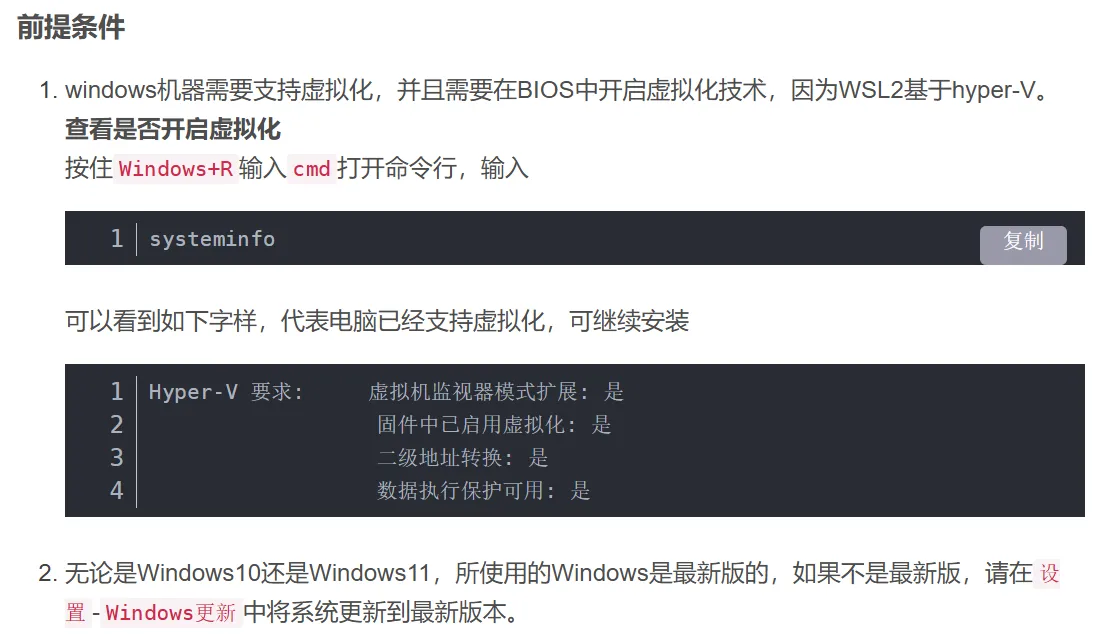
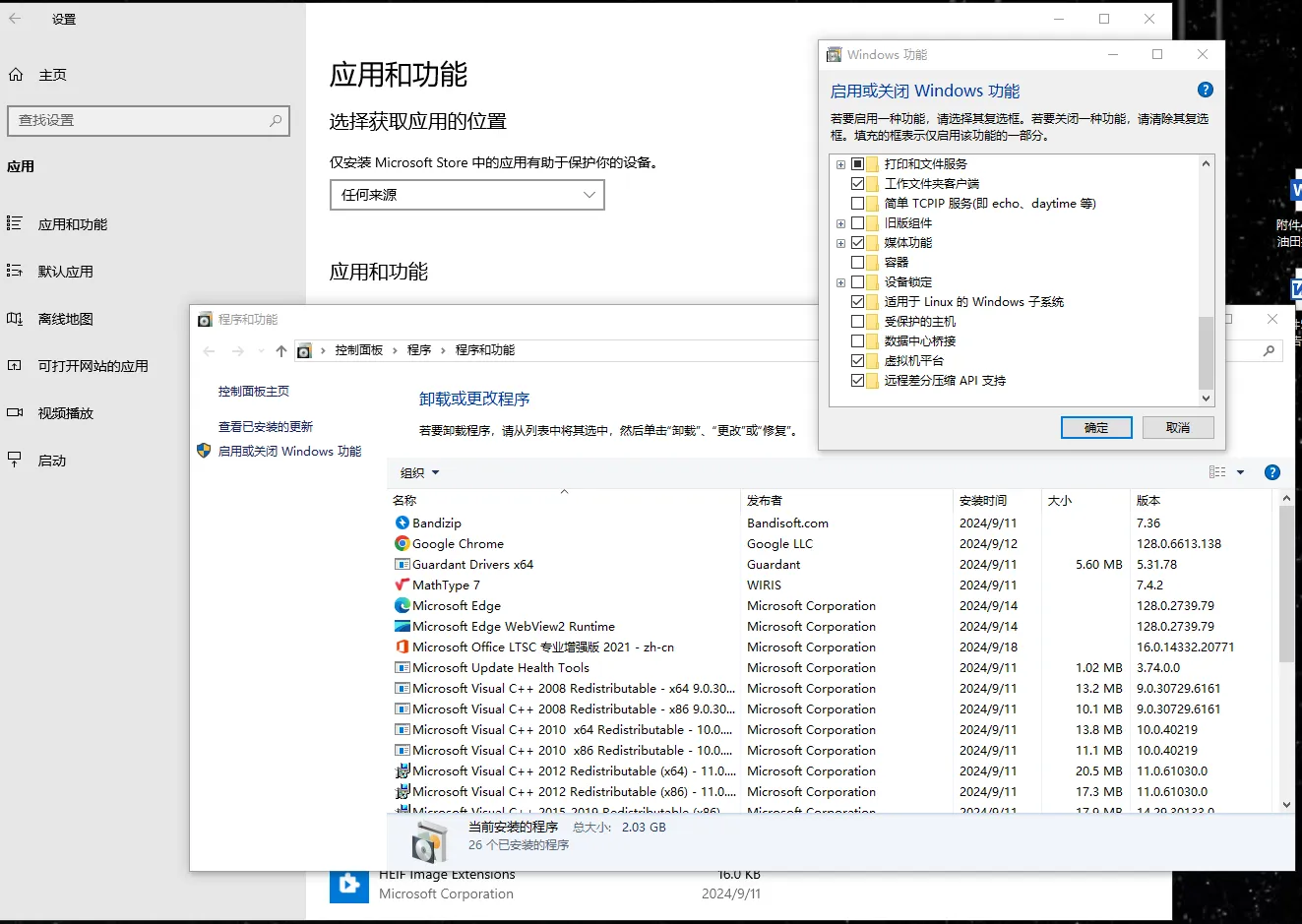
启动虚拟机平台和linux windows.
2、升级WSL内核和启用虚拟机功能
内核地址:https://wslstorestorage.blob.core.windows.net/wslblob/wsl_update_x64.msi
安装 WSL 2 之前,必须启用“虚拟机平台”可选功能。 计算机需要虚拟化功能才能使用此功能。
以管理员身份打开PowerShell并运行:重启
dism.exe /online /enable-feature /featurename:Microsoft-Windows-Subsystem-Linux /all /norestartdism.exe /online /enable-feature /featurename:VirtualMachinePlatform /all /norestartwsl --set-default-version 23、导入备份
改为默认用户权限
-
查看当前用户
ls /home/ -
尝试切换至用户权限
su 用户名 -
切换至root权限
sudo su -
修改默认配置文件
-
备份
cp /etc/wsl.conf /etc/wsl.conf.bk -
修改
vim /etc/wsl.conf在最前面增加以下内容Terminal window [user]default=用户名
-